この記事では、ipadのガレージバンドの基本的な使い方を解説しています。
トラックの音量 ONOFF ソロ

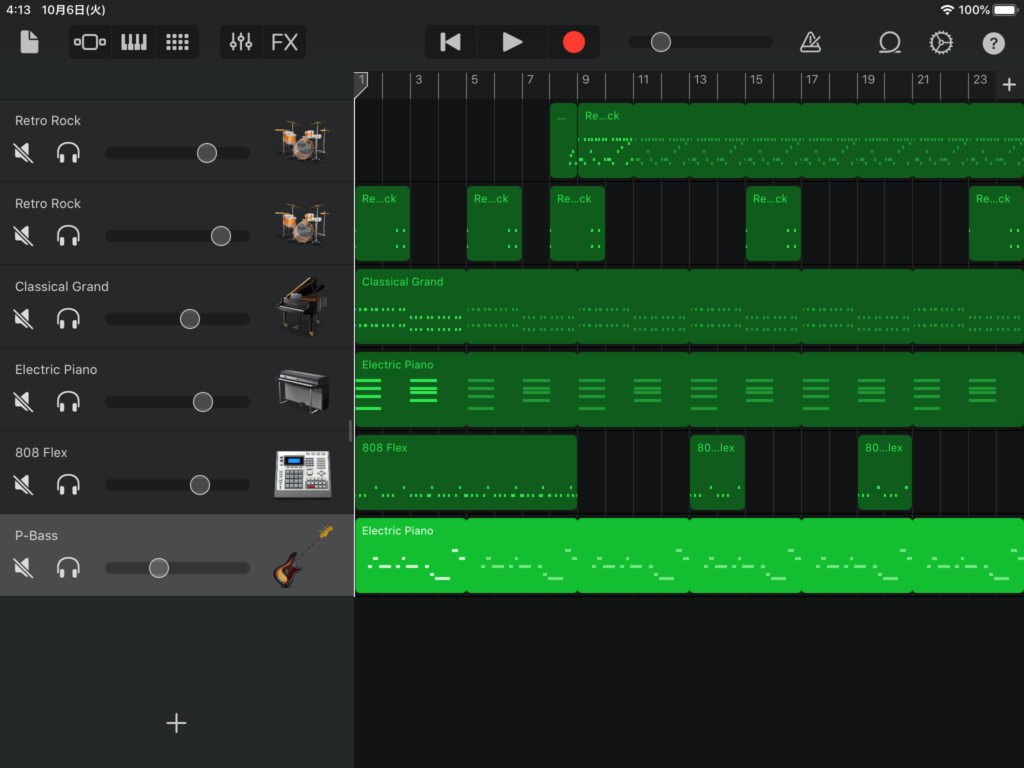
左端の楽器のアイコンが並んでいるところを右にスライドさせると、各トラックの音量やオンオフ、ソロをコントロールできるタブが出てきます。
このタブで、再生しながらトラックの音量バランスを調節することができます。
左にスライドすれば、元に戻ります。
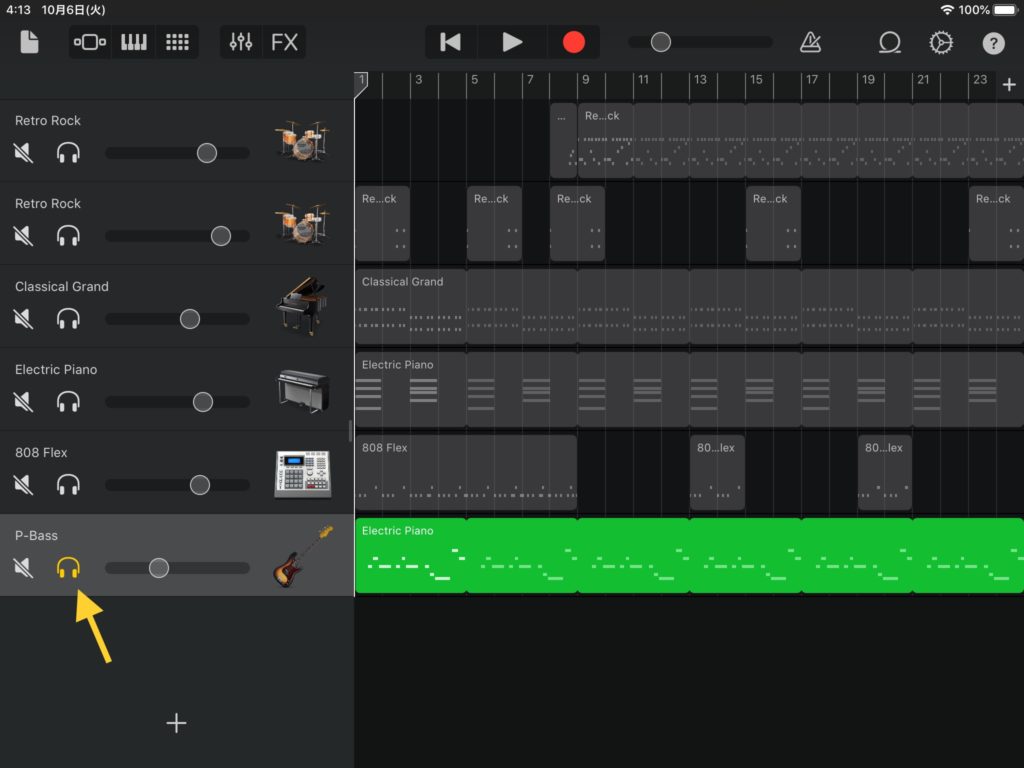
調整したいトラックのアイコンをクリックして選択、ヘッドホンマークをクリックすると黄色に点灯してソロモードになり、その楽器しか聴こえなくなります。
スピーカーマークをクリックすると青色に点灯し、選んだトラックのみ消音されます。

プラグイン EQ エフェクト
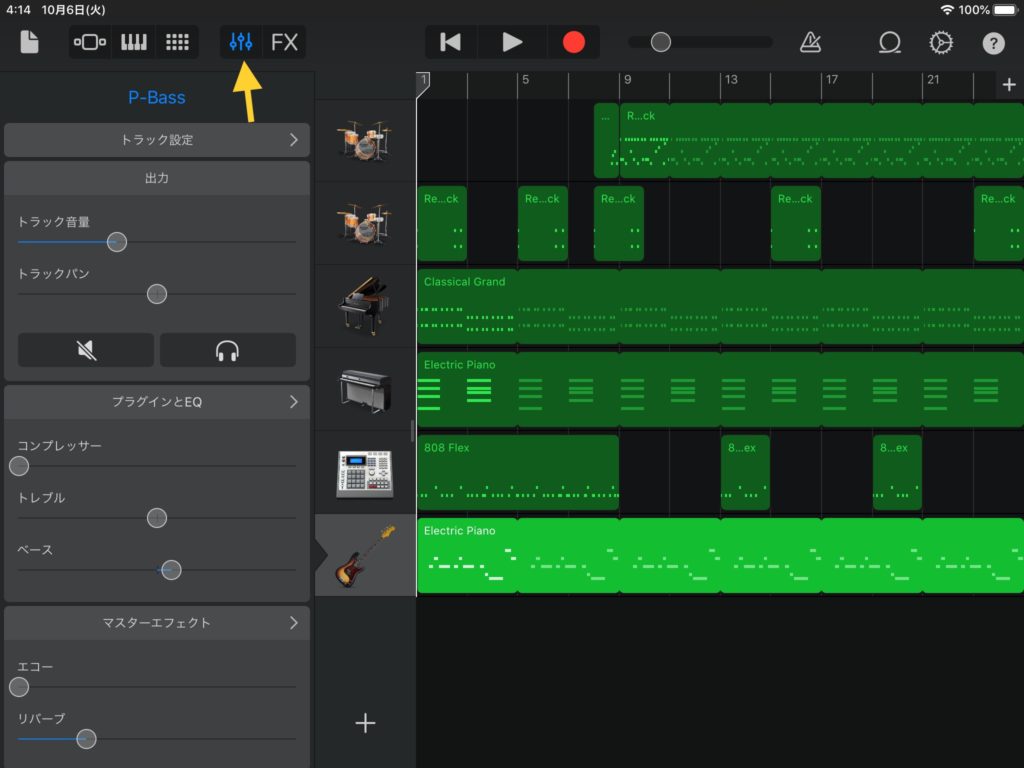
画面左上の「FX」の隣のフェーダーマークをクリックすると、プラグイン、EQ、マスターエフェクト、トラックの音量、左右に振り分けるパン、オンオフ、ソロなどが操作できるタブが開きます。
この画面のままでも、大まかな操作ができますが、各項目をクリックすると新たにタブが開き、より細かな調整ができるようになっています。
今回は、フリーで打ち込んだ音のタイミングを均等に修正する「クォンタイズ」を見てみましょう。
クォンタイズ

トラック設定をクリックすると、新たにタブが開き、クォンタイズの操作ができます。
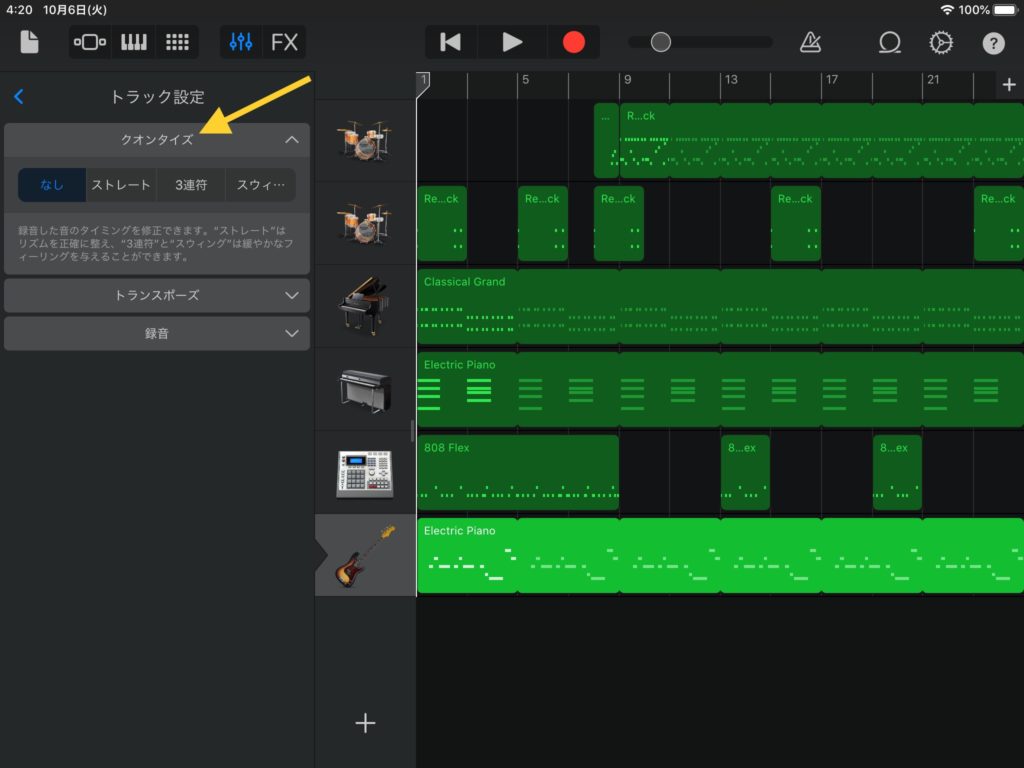
「ストレート」はリズムを正確に整え、「3連符」と「スウィング」は緩やかなフィーリングを与えることができます。と書いてあります。
ストレートをクリックしてみると、1/4-音符、1/8-音符、1/16-音符、1/32-音符、1/64-音符と並んでいて、修正の細かさを調整できるようになっています。
例えば、打ち込んだものの一番短い音符が16分音符であれば、「1/16-音符」を選ぶとタイミングのズレている音を正確な16分音符に修正してくれます。
クォンタイズは一度にすべてを整えてしまうので、場合によっては思ったように修正されないこともあります。
そんなときは、リージョン(緑のトラック部分)を二回クリックするとメニューがでてきますので、「編集」を選択すると、手書きで修正することもできます。
編集方法の詳細については、また別の記事で解説したいと思います。
最後までご覧いただきありがとうございます。


コメント