
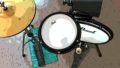
Roland TD-1KVには、USE端子がついていますので、「Apple Lightning-USBカメラアダプター」とUSBケーブルでipadに接続して、ガレージバンドのドラムを鳴らすことができます。
しかも、レイテンシー(音の遅延)がほとんど感じられず、そのまま電子ドラムで録音することもできるのです。
この記事では、ローランドTD-1KVとipadのガレージバンドの接続方法とMIDIノートナンバーの調整方法をご紹介します。
電子ドラムとipadをつなぐ
必要なもの
- TD-1KV
- ipad
- USBケーブル USB A (オス) to Type B (オス)
- Apple Lightning-USBカメラアダプター
USBケーブルは、プリンターなどに接続するときに使用されていることが多い「タイプA」と「タイプB」の両方オスのものを用意します。
Lightning-USBカメラアダプターはUSB Aと接続できるもので、Lihgtningから電源供給できるものでないとだめなようですので、ご注意を。
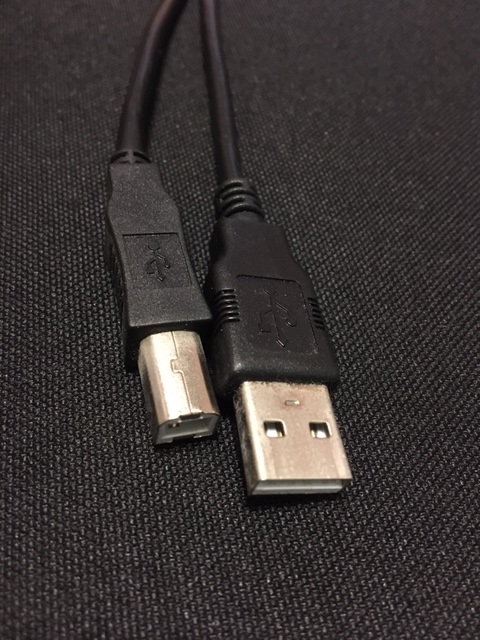
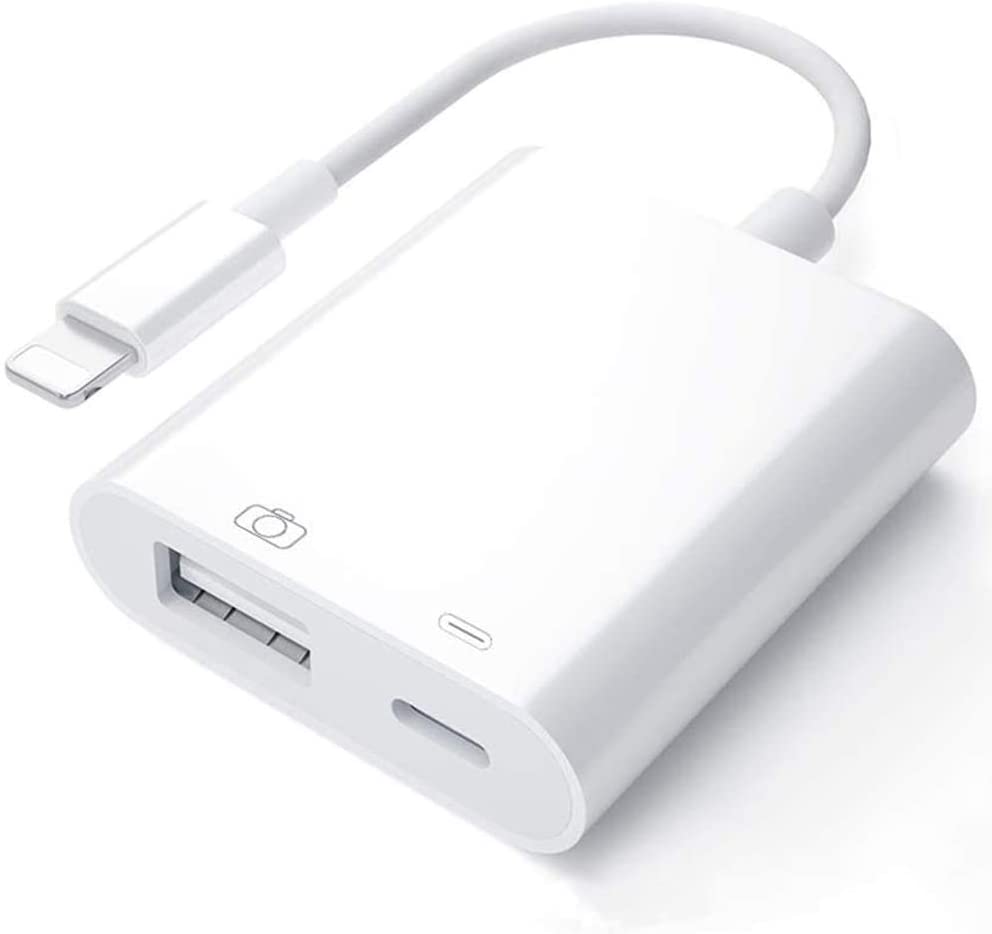
これだけで、特に難しい設定もなくガレージバンドのドラムを鳴らすことができます!!
Lightning-USBカメラアダプターはこちらをご参考にしてください。

USBケーブル USB A (オス) to Type B (オス) はこちら

ガレージバンドのドラムを鳴らす
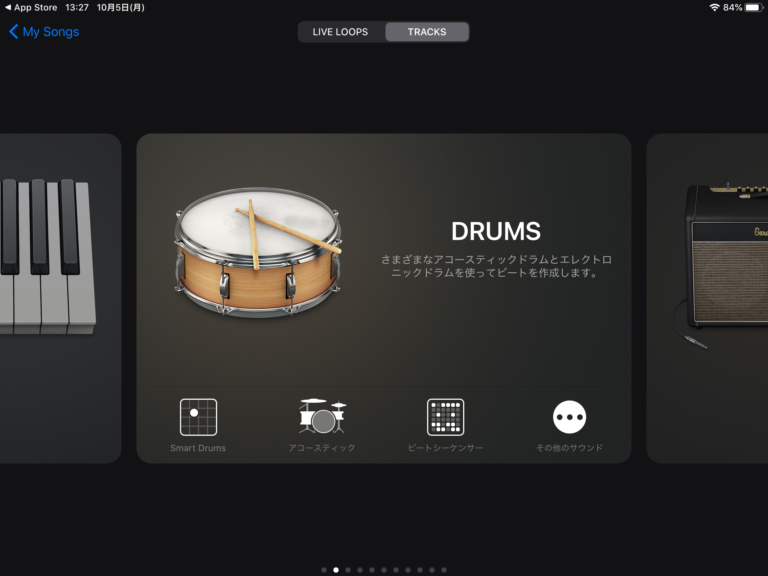
ガレージバンドを開き、「曲を作成」か任意のファイルを開きます。
KEYBOARD、DRUM、AMPなどトラックを横スライドで選べる画面で、「DRUM」を選択します。
アコースティックから入るともうこれでドラムを鳴らすことができます。
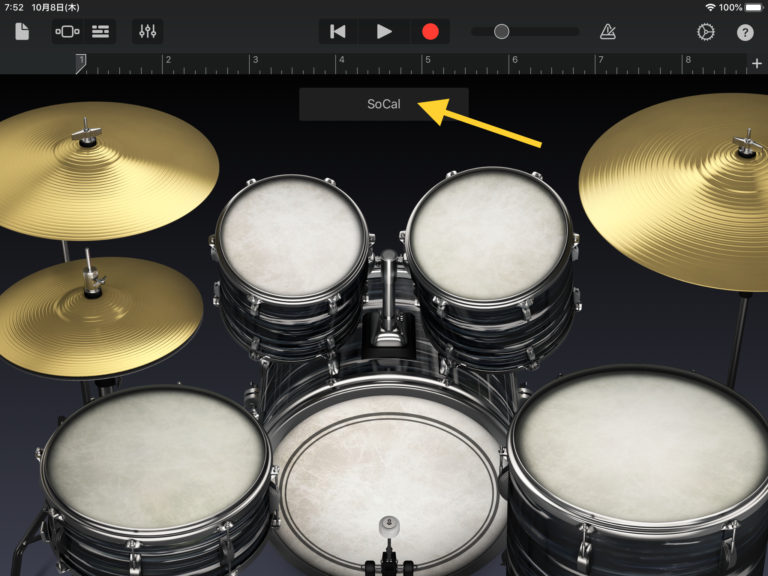
ドラムセットの上方の名前が書いてあるところをクリックすると、たくさんのドラムセットを選べるタブが開きます。
パッドのサウンドを調整
実際に鳴らしてみると、パッドによっては音がでなかったり、別の音色を割り当てたいときがでてきます。
これは、TD-1KV側のMIDIノートナンバーの変更で解決できます。

- 1.「Select」ボタンで、DRUMモードを選びます。
- 2.メトロノームボタンを長押しします。
- 3.モード表示ランプが点滅します。
- 4.「Select」ボタンでCoachを点滅させます。
- 5.ノートナンバーを変更したいパッドを叩きます。
- 6.「+」「-」ボタンで設定を変更します。
- 7.メトロノームボタンを押して、設定を終了します。
これで、パッドの出音を変更することができます。
各パッドの初期設定はTD-1KVの説明書に記載されていますので、それを参考にいろいろいじってみてください。
まとめ
これで、電子ドラムでガレージバンドのドラムを鳴らすことができるようになり、録音にも使えるようになりました。
自分の演奏を録音して聴くことは、上達の近道です。
それがガレージバンドによって手軽にできるのです。
そのままでも十分な電子ドラムの楽しみが、また一つ増えました。
最後までご覧いただきありがとうございます。

コメント