音源トラックのリージョン(緑色の各演奏が入っているところ)の設定と分割の方法を解説します。
ガレージバンドの編集で打ち込んだトラックをループさせたり、オクターブを変化させたり、スピード変えたりすることができます。
また、特定の領域を変えたい場合は、分割機能を使って、リージョンを分割すれば可能です。
トラックの設定を調整する

調整したい音源トラックのリージョンを一回クリックすると「カット・コピー・削除・トリム・分割・編集・名前を変更・設定」というタブが開きますので、「設定」をクリック。

このリージョンの設定が表示されます。
- ベロシティ 音の強弱
- ループ 特定の領域をループします。
- クオンタイズ 音のタイミングを修正してくれます。
- オクターブ 一音、半音での変更がここでできます。
- スピード テンポを2倍、4倍(+・-)することができます。
- 逆再生 頭とお尻が逆になります。
ここで、設定を調節すると今、明るい黄緑色に光っているリージョンすべてが変更されます。
部分的に変更したい場合は、「分割」を使って領域を特定します。
リージョンを分割・結合する

画面上部の物差しみたいなところにある「再生カーソル」にタッチしながら、分割したいところにスライドさせます。
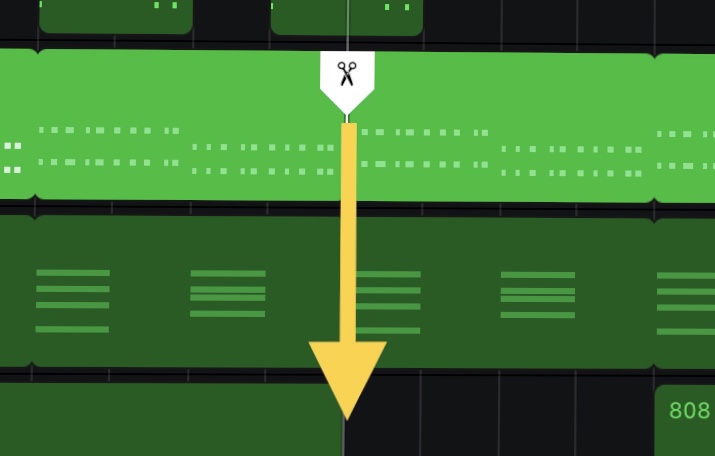
そこで、「分割」をクリックすると、「ハサミアイコン」がでてきます。

ハサミアイコンに触れたまま下向きにスライドすると、チョキンとリージョンが切れます。


これで、分割が完了しました。
結合する場合は、一つのリージョンを押さえて選択したまま、つなげたいリージョンにもタッチすると、両方明るい色になり「選択」完了。
もう一度クリックするとメニューが開きます。
そこには、分割する前にはなかった「結合」というコマンドが出現しますので、こちらを選択すると結合することができます。
使い方が分かってくると、ガレージバンドがさらに面白くなってきます。
イジリ倒してモノにしましょう。
最後までご覧いただきありがとうございます。

コメント